

Googleチャットを使って、社外のパートナーや取引先とやり取りしようとしたことはありますか? 私も先日、外部の方と連絡を取るためにGoogleチャットの「スペース」を新しく作り、相手のメールアドレスを入力して招待しようとしました。 ところが——「外部ユーザーは追加できません」というメッセージが出て、あっさり弾かれてしまったのです。
① スペースを作って招待したら「追加できません」
きっかけは、外部のパートナー会社との連絡ツールをメールからGoogleチャットに移行しようとしたことでした。 GoogleチャットにはDMのほかに「スペース」という、複数人で使えるグループ会話の場所があります。 そこに相手のメールアドレスを入力して招待ボタンを押したところ、こんな画面が表示されました。
表示されたエラーの画面
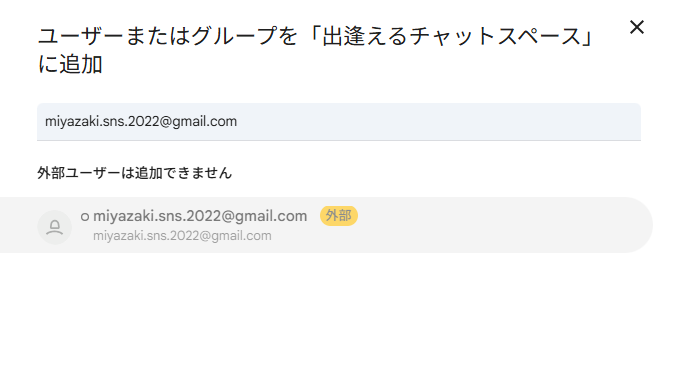
画面には「ユーザーまたはグループを〇〇スペースに追加」というダイアログが開いていて、 メールアドレスを入力すると 「外部ユーザーは追加できません」 の一言。 相手のアドレス横にはオレンジ色の「外部」バッジが表示されていました。 「あれ、Googleって外部と繋がれるんじゃなかったの?」と首をかしげてしまいました。
② 管理コンソールの設定を確認——でも両方オンになってる!
まず自分で調べてみました。Googleチャットには管理者向けの設定があり、 「外部ユーザーとのチャットを許可する」という項目があります。 確認してみると、設定はオンになっていました。
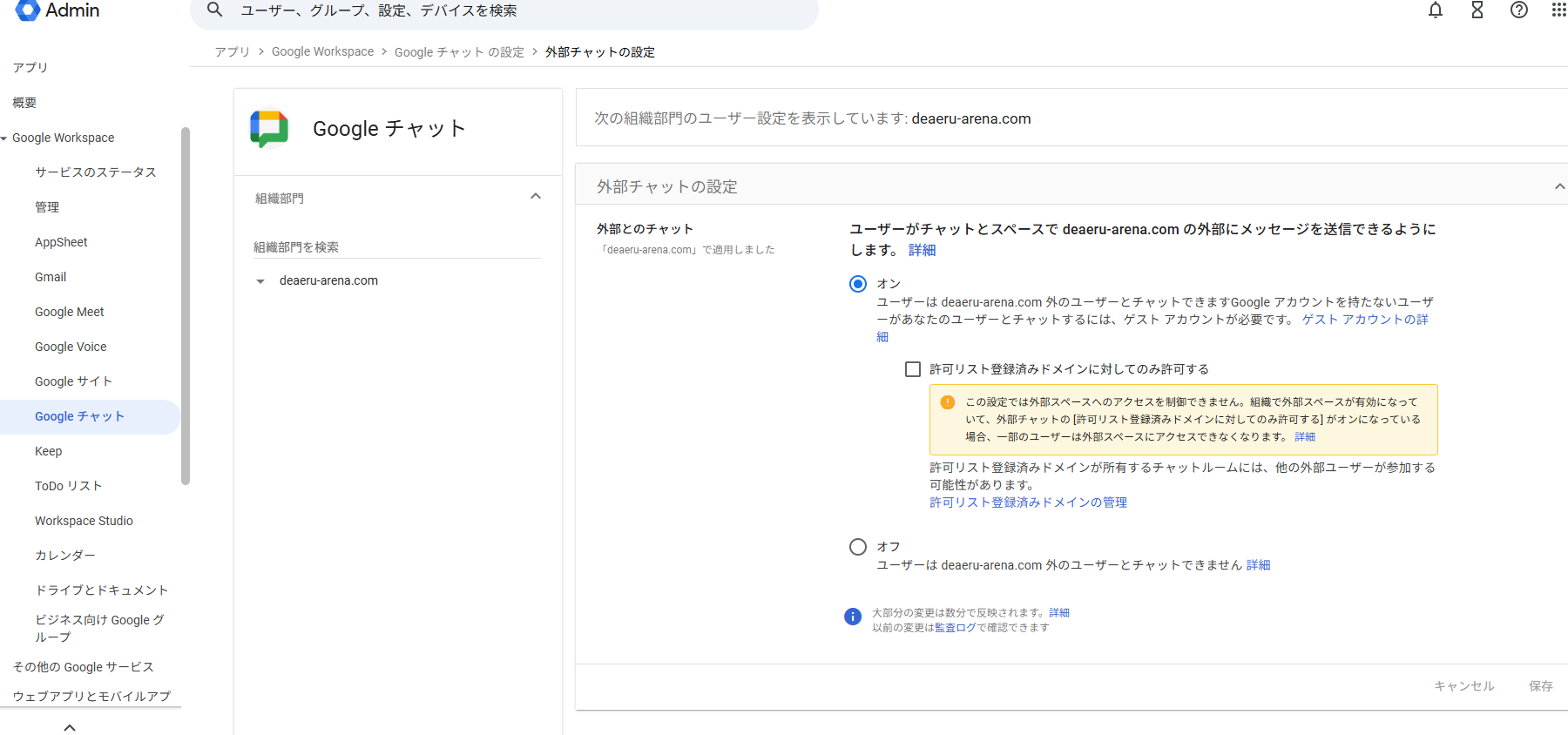
「外部とのチャット」→ オン ✅ 「外部ユーザーを追加できるスペース」→ オン ✅
どちらもオンなのに、スペース作成画面の「外部メンバーの参加を許可する」はグレーアウトしたまま。 「え……どういうこと?」と頭がフリーズしました。
③ AIに相談……何度言っても「設定を確認してください」と言われる
AIに状況をそのまま伝えました。「外部チャットも、外部ユーザーを追加できるスペースも、両方オンにしています。でもスペース作成画面の外部許可がグレーアウトして選べません。なぜですか?」
……確認したって言ってるじゃないですか!!😤 しかもAIが言う「チャットとクラシックハングアウトの設定」というメニュー名、実際の管理コンソールにはどこにもありません。AIが教えてくれる場所が古い名称だったのです。これもAIあるある——AIの知識は"タイムラグ"があるんです。
AIとのプチ口論——頼みの綱のClaudeまで「プランの制限です」

私「だから!外部チャットも、外部ユーザーを追加できるスペースも、両方オンにしてるって言ってるでしょ!」
AI「承知しました。設定の反映に数分かかることがあります。少し時間をおいてから再度お試しください。」
私「……時間は関係ないです。何日も経ってます。」
AI「では、管理コンソールで『外部ユーザーを追加できるスペース』の設定をもう一度ご確認ください……」
私「だから確認したってば!!」
同じAIに何度聞いても同じ答えが返ってくる。そこで別のAI(Claude)にも聞いてみました。 するとClaudeは——
「Google ChatでスペースへのExternal(外部)ユーザーの参加を許可する機能は、 Google Workspace の Business Standard 以上のプランが必要です。 Business Starter プランではこの機能は利用できないため、 グレーアウトして選択できない状態になります。 まずご利用のプランをご確認ください。」
頼みの綱のClaudeにまで「プランの制限です」と言われてしまいました(笑)
でも私は確信していました。
「いや、プランは関係ないはずだ」と。
なぜなら、外部チャット自体は既にオンになっていて、実際にDMでは外部ユーザーと繋がれていたからです。
ここでしぶしぶ、、、、AIに正確に伝えるためのコツ。 「前提条件を毎回、明示的に伝え直す」ことが必要だということ。そなんです(;^_^A構文なんて毎度適当で、、、というのが効かなくなります。 AIは前の会話を完璧に覚えているようで、実は「前提を忘れてしまう」ことがある。 そこで、「外部とのチャット:オン、すべての外部ドメイン:許可、この2つは確認済みです。 その前提で、グレーアウトの原因を教えてください」と毎回前提を添えて聞き直しました。
つまり——
外部許可OFF で作ったスペース ❌ → 後から変更不可、外部招待できない
外部許可ON で作ったスペース ✅ → 外部ユーザーを招待できる
一番よくあるケース:設定変更「前」に作ったスペースは、外部メンバー不可スペースになっている!
🔍 一番早い確認方法:
新しいスペースを作り、「外部メンバーの参加を許可」にチェックを入れて、自分のGmail(個人アドレス等)を最初のメンバーとして追加してみる。
➡ これで入れれば「既存スペースの設定が原因」だったということが確定!
こういうとき、AIには「状況をひとつずつ丁寧に整理して伝えること」が大切です。 そして、面倒だとは思いつつ「ほかに関係しそうな設定はありますか?」全ての管理コンソールメニュー(Googlechat)をスクショしてAIに送付。
④ まさかの犯人——「制限付き」にしたら繋がれた!
すると、AIが管理コンソールのGoogleチャット設定の中に「共有設定」という項目があります。 そこに「スペースへのデフォルト アクセス」という設定があり、その設定を確認してください(ChatGPTより)、 とおっしゃいます。私の環境では「メインの対象グループ」が選択されていました。
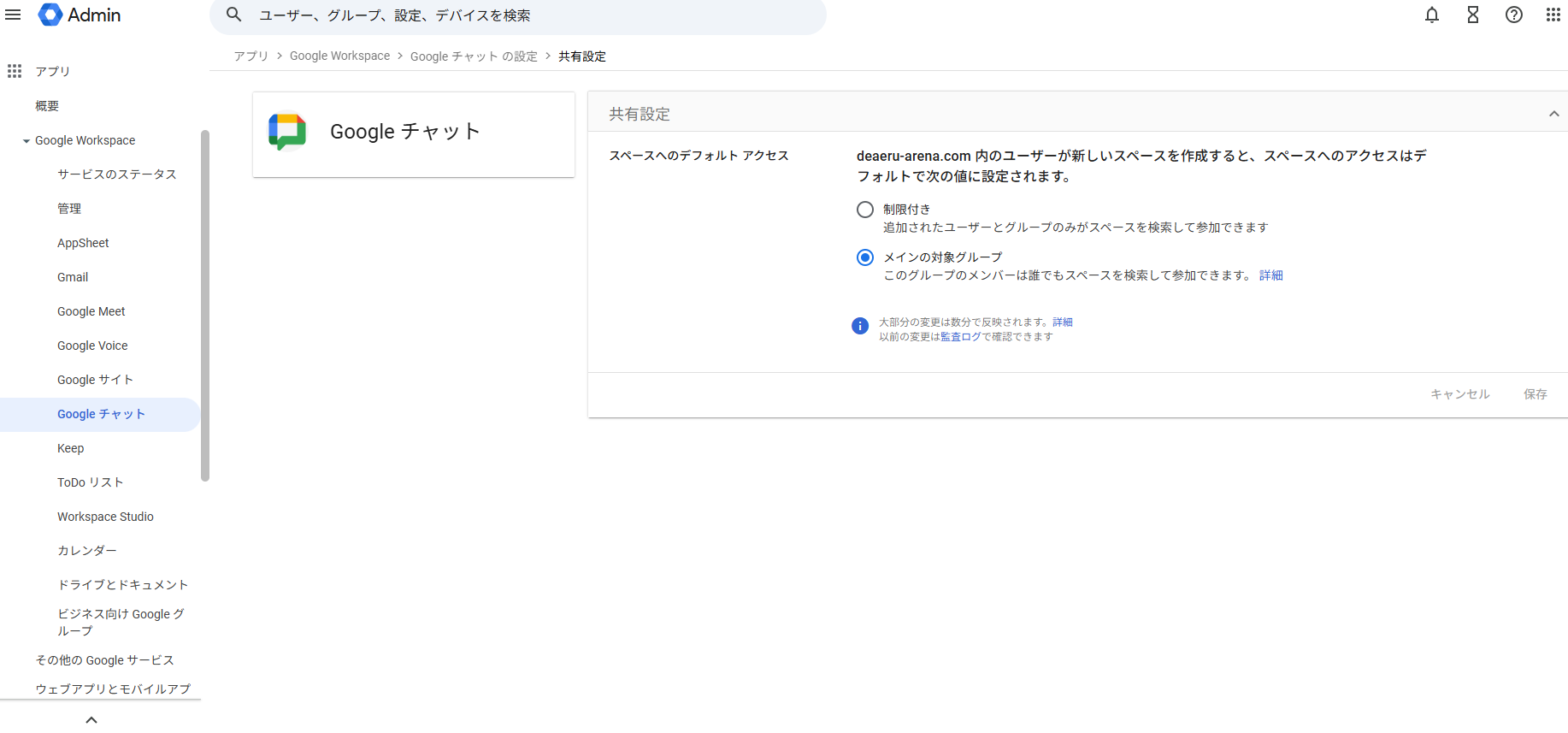
AIに「共有設定の『スペースへのデフォルト アクセス』が『メインの対象グループ』になっています」と伝えると——
「それが原因かもしれません。『メインの対象グループ』に設定されている場合、 スペースは組織内に広く公開される前提になるため、セキュリティ上の理由から 外部ユーザーの参加が自動的に制限される仕様があります。 『制限付き』に変更してみてください。」
「制限付き」——その名前を聞いて、正直こう思いました。 「制限付きって……それ、さらに制限されるんじゃないの?!」と。 むしろ外部と繋がれなくなりそうな名前です。でも半信半疑でチェックを切り替えてみました。
⑤ 解決!「制限付き」にしたら外部招待できた
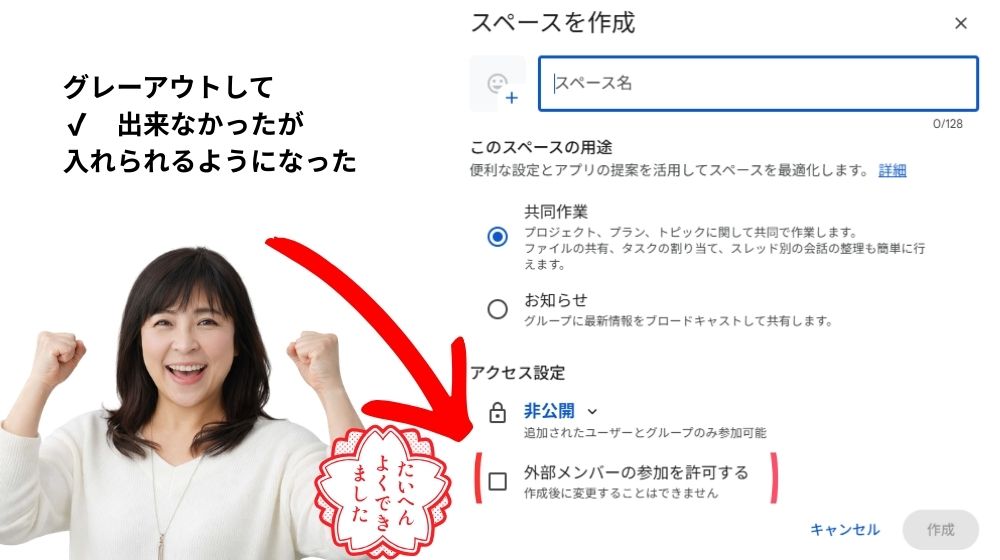
スペースの新規作成画面を開いたら——グレーアウト解消!しっかり黒々と表示あり。。 「外部メンバーの参加を許可する」にチェックを入れてスペースを作成し、 外部のメールアドレスを招待すると、今度こそ無事に追加できました!!🎉
「制限付き」とは「組織内の全員が自由に参加できるわけではなく、招待されたメンバーのみが参加できる」という意味。 つまり、外部に対して「制限」するのではなく、内部に対して「公開しない」という設定だったのです。 名前のイメージと真逆の動きをする——これが今回の最大の罠でした。
STEP 1 管理コンソール →「Google Chat」→「外部チャットの設定」→ オン
STEP 2 管理コンソール →「Google Chat」→「外部ユーザーを追加できるスペース」→ オン
STEP 3 管理コンソール →「Google Chat」→「共有設定」→「スペースへのデフォルト アクセス」→「制限付き」を選択
STEP 4 スペースを新規作成するとき「外部メンバーの参加を許可する」にチェック
※作成後は変更不可!作るときが唯一のチャンスです
STEP 5 そのスペースに外部のメールアドレスを招待する
まとめ:AIとのプチ口論も、すべて学びのうち
今回の体験を正直に振り返ると——AIとのプチ口論、みなさんもきっとやったことがあるのではないでしょうか(笑) 「設定はオンにしてる!」と何度言っても「確認してください」と返ってくるアレ。 頼みの綱のClaudeに切り替えたら「プランの制限です」と言われる始末。 でも、それでも諦めずに続けて、ちゃんと解決できました。
今回学んだ「AIをうまく使う3つのコツ」:
AIは前の会話の前提を「忘れる」ことがある。「外部チャット:オン、全ドメイン許可済み、その前提で……」と毎回添える。
② 画面に見えているメニュー名をそのままの言葉で伝える
「設定を確認した」ではなく「共有設定の、スペースへのデフォルトアクセスが、メインの対象グループになっています」と具体的に。
③ AIが「プランの問題」「設定を確認して」と繰り返すときは、別の切り口で質問する
「ほかに関係しそうな設定はありますか?」「この画面に見えている項目は何ですか?」と角度を変えてみる。
DXリスキリングの本質は「ツールを覚えること」ではなく、「詰まったときに、AIをうまく使いながら自力で解決できる力」を育てることだと思います。 AIは万能ではないし、古い情報を答えることもある。前提を忘れることもある。 でも、使い方を工夫すれば、必ず助けてくれる相棒になります。
「管理コンソールの『外部チャットの設定』と『外部ユーザーを追加できるスペース』が 両方オンになっているか確認してください。また、メニューは アプリ → Google Workspace → Google Chat →『チャットとクラシックハングアウトの設定』 から確認できます。」