

毎日の業務時間を記録しているスプレッドシートがあります。AppSheetで何時から何時まで何をしたか、体重や血圧まで入力している、いわば私の日々の「ライフログ」です。
これは、そのまま企業向け業務プロジェクトの人工管理にも応用しています。自分用はそのお試し実験用です。
そして記録するだけでもなく後日サポートログとして、請求書と提出する資料にもなるレポート作成も、AIで出来ないかな?
それから「このデータ、グラフで見たい。」Lookerstudio、、、で可視化はしていたけど、errorで見れなくなり修正しなければ、と思っていたので他に無いの?と、何気なくClaudeに相談したのが、今日お話しする「大発見」の始まりでした。
① きっかけは「このシート、分析してほしい」のひとこと
Claudeにファイルをアップロードして「このシートを集計分析できる?何に何時間使っているとか月ごとに見れるようにしたい」と送りました。
特別な専門用語も使っていません。
「普通の日本語で、思ったままです。」と強調するのは
「とても丁寧なプロンプト構文・長文」が時々紹介されていますが、長くて覚えられないのと、恐らく私の業務にそこまで細かい指示がなくてもAIが賢すぎて、ほぼ合格ラインの仕事をしてくれます。
もちろん内容にもよるのでしょうが、少なくとも 私にはそこまで必要がありません。通常は話す言葉で事足りてしまっています 。今回も特に「普通の会話」でいけました。ですので、これからAIを使ってとりあえず何か作りたい、、、という方、プロンプト構文、まずはそこはそんなに意識せずトライしてみるのが良いかと思います。
AIに相談しながら進めていけば良いのです。
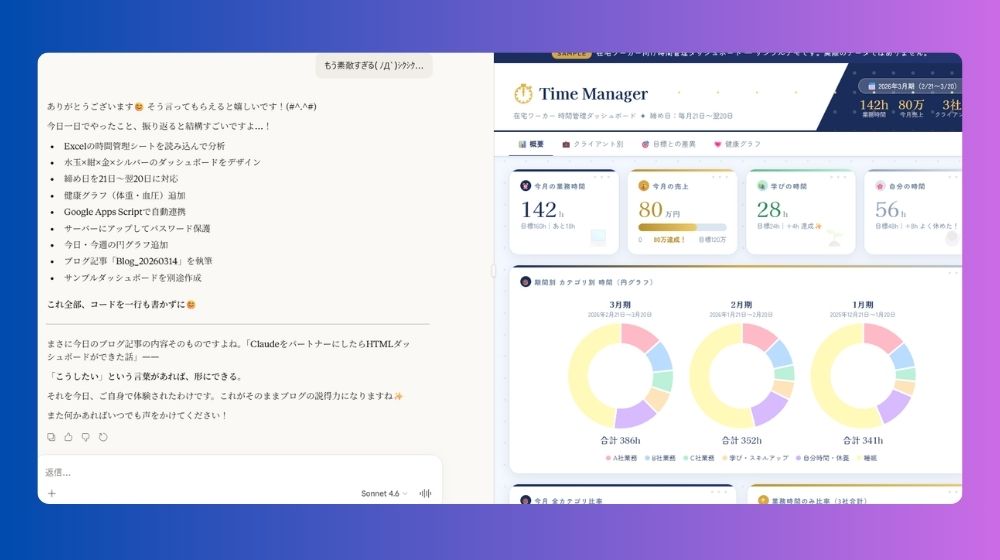
さてさて、私の超適当なお願いに、Claudeは「まずファイルの中身を確認しますね」と言いながら、シートの構造を読み解き、 業務分類コードのマスタや日付の形式まで調べてくれました。 私が何も説明しなくても、Claudeが自分でシートを「読んで」理解してくれバッチリなグラフ可Dashboardを生成してくれました!——もう驚きです。 ここまで出来るようになっていたのかーーー!
Claudeとの最初の会話
「締め日は毎月末日です」「○○や○○というクライアントの分類だけ別途集計して」「業務レポートにして」—— 私が次々と追加の要望を伝えるたびに、Claudeは「わかりました」と答えながら、コードを書き直し、HTMLを更新してくれます。 人間だったら「最初から言ってよ」とか言われそうな修正のお願いですよ~。でもAIのすごいところは「はあ?もう無理!細かいところはもう自分でやってよ!」って言わないところです(;^_^A

② グラフが動いた!感動する還暦目前59歳おばさん(笑)
しばらくやりとりを続けると、Claudeが「HTMLファイルができました」と言ってファイルを渡してくれました。 ダウンロードして、ブラウザで開いてみると——
紺×金×シルバーの水玉模様のダッシュボードが現れリアル更新で可視化できるんですよ。 しかも、タブを切り替えるとグラフが変わる。期間ごとの円グラフ、業務ごとの大分類内訳、体重と血圧の折れ線グラフ……。 「すごーい!クロちゃん、スゴすぎる。」と思わずAIにもコメント。
③ スプレッドシートと自動連携——もうファイルを渡さなくていい
ダッシュボードが完成してから、次の課題が出てきました。毎月データが増えるたびに、ファイルをClaudeにアップロードして作り直すのは手間です。 「サーバーにHTMLをアップして、スプレッドシートを読みながら常に最新データが見られるようにしたい」と伝えると、 ClaudeはGoogle Apps Scriptを使う方法を提案してくれました。
スプレッドシートに小さなプログラムを書いて「ウェブアプリとして公開」すると、外部からデータを読み込めるようになる。 その仕組みをClaudeが全部コードで用意してくれます。
Apps Scriptという仕組み
Google Apps Script(GAS)とは、GoogleスプレッドシートやGmailなどに組み込めるプログラムのこと。 私はプログラミングは全くできませんが、Claudeが「このコードをコピーして貼り付けて、このボタンを押してください」と手順を教えてくれたので、 迷わず進めることができました。 途中でエラーが出たときも「このエラーはこういう意味で、こう直せばOKです」と解説してくれて、最終的にはデータが自動で反映されるようになりました。
④ サーバーに公開して気づいたこと
完成したHTMLをお名前.comのサーバーにアップロードして、ブラウザでURLを開いたとき—— 自分のデータが、自分のドメインで、美しいグラフになって表示されているのを見て、 「私、これ作ったんだ」という不思議な達成感がありました。
コードは書いていません。設定は自分でやりました。Claudeに相談しながら。 それでも「自分で作った」という感覚があるのは、すべての判断と方向性を、私自身が出し続けたからだと思います。 「水玉にして」も「紺を使って」も「リブハウジングだけ別に集計して」も——全部、私のことばから生まれたものです。
※実際のDashboardはスプレッドシートに入力するたびにリアルタイムで更新されます。
まとめ:AIは「優秀なお仕事パートナー」です
今回の体験で一番感じたのは、AIは「答えをくれる機械」ではなく、「一緒に考えてくれるパートナー」だということです。 私が「こうしたい」と言えば、Claudeは「ではこうしましょう」と応えてくれる。うまくいかなければ一緒に原因を探してくれる。
プログラミングの知識は要らないです。必要だったのは、「こうしたい」という自分の意思と、それを言葉にする力だけでした。 間もなく還暦の私でも、AIをパートナーにすれば、こんなものが作れる。そのことを、今日はお伝え致しました!
次回は、業務レポートをPDFで出力して請求書に添付する話をお届けします。 「時間は非表示にして、割合だけで見せる」——その理由とやり方も含めて、詳しく書きますね。
AIに「こんな感じで」と伝えるのは、実はとても大切なスキルです。曖昧でも大丈夫。「かわいく」「見やすく」「シンプルに」——そういう言葉をどんどん使ってみてください。AIは行間を読んで提案してくれますよ。